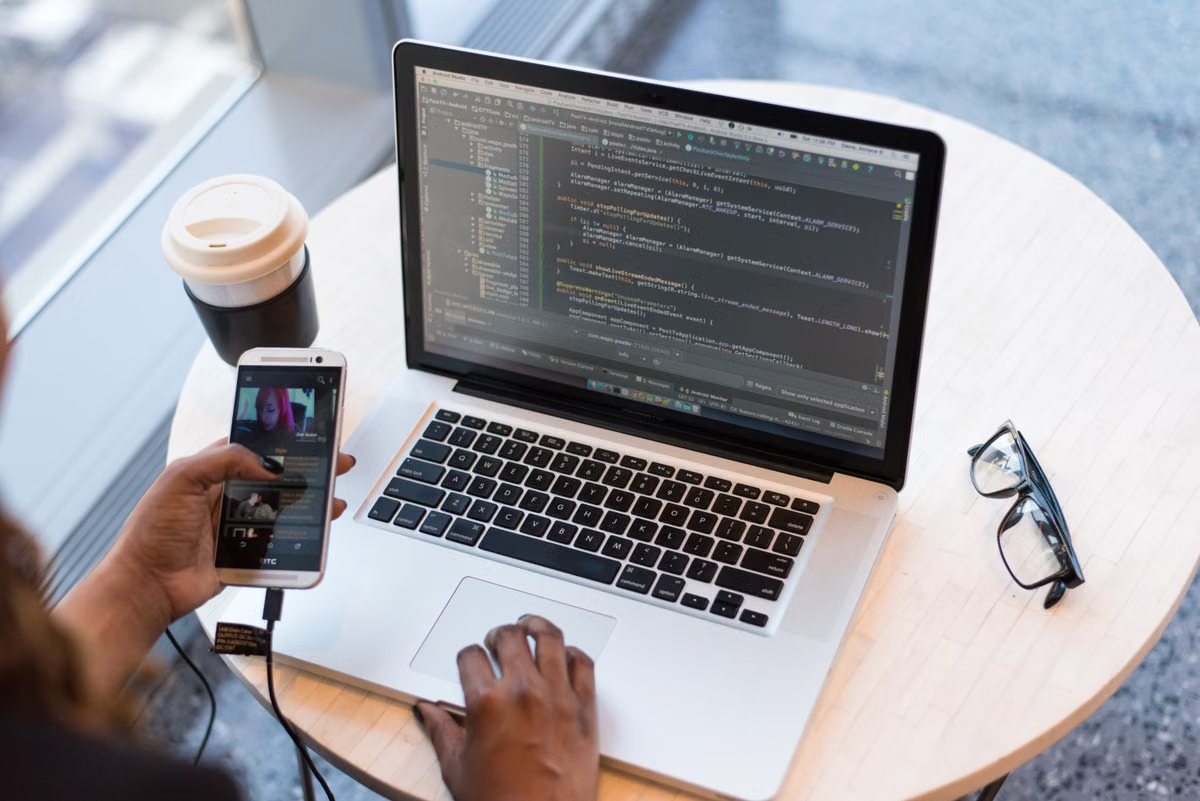
N’utilisez pas le simulateur comme preuve suffisante d’une validation complète de Siri AI Developer Preview : il peut servir aux vérifications générales d’un projet, mais ne garantit pas une interaction réelle avec Siri AI. Si votre cours demande cette expérience, vérifiez séparément les critères Apple Intelligence et l’accès à un appareil admissible. Apple a annoncé l’ouverture de cette préversion avec les versions bêta 27.3, selon son annonce destinée aux développeurs.
Cette distinction est particulièrement utile si vous utilisez seulement Windows et souhaitez découvrir les App Intents, si vous avez Xcode mais uniquement un simulateur, ou si vous préparez un projet noté dont les critères de validation ne sont pas encore clairs.
Dernière mise à jour : 12 novembre 2026. Informations vérifiées à partir des annonces Apple Developer, des exigences système de Xcode et de la documentation sur Apple Intelligence.
Commencez par distinguer le développement de la validation Siri AI
Un projet qui compile n’est pas nécessairement un projet dont l’interaction Siri AI a été vérifiée. Pour choisir votre environnement, séparez trois résultats : le code et la cible de compilation, le lancement général de l’application, puis l’expérience réelle liée à Siri AI. Ces résultats ne demandent pas automatiquement le même matériel.
Un simulateur est un appareil iOS virtuel piloté depuis Xcode. Il permet notamment de lancer une application dans un environnement de test, sans avoir à manipuler un iPhone physique. Il peut vous aider à repérer une erreur de lancement ou à examiner l’interface de votre projet. Il ne faut toutefois pas déduire de cette possibilité qu’il reproduit toutes les fonctions d’un appareil réel.
Un App Intent est une manière de décrire une action de votre application pour qu’elle puisse être mise à disposition de fonctions système compatibles. Vous pouvez écrire cette intégration et vérifier certains aspects de son implémentation sans que cela constitue, à lui seul, une démonstration complète de Siri AI. Apple décrit les contrôles disponibles dans sa documentation sur les tests des App Intents et la vérification de leur implémentation.
Pour savoir ce que votre environnement peut déjà établir, commencez par inspecter le projet :
xcodebuild -list -project MonProjet.xcodeproj
Exemple de sortie illustrative, à comparer avec le nom réel de votre projet :
Targets:
    MonProjet
    MonProjetTests
Cette commande vous renseigne sur les cibles répertoriées par le projet. Elle ne teste pas Siri AI : son résultat ne doit pas être présenté comme une preuve d’interaction avec Siri. Si votre projet utilise un espace de travail plutôt qu’un fichier de projet, adaptez la commande au fichier concerné et suivez les consignes de compilation de votre cours.
Pour vérifier que l’environnement Xcode correspond aux exigences de votre projet, consultez aussi les exigences système officielles de Xcode. La présence d’une version de Xcode, même récente, ne suffit pas à établir que le système, l’appareil ou le compte répond aux critères d’Apple Intelligence.
Vérifiez séparément l’éligibilité Apple Intelligence
Siri AI Developer Preview est associée à Apple Intelligence, mais installer une version bêta ne rend pas automatiquement chaque appareil admissible. Apple a annoncé la préversion avec iOS 27.3, iPadOS 27.3, macOS 27.3 et visionOS 27.3 en date du 3 novembre 2026 ; le périmètre annoncé doit être recoupé avec les informations en vigueur sur les pages Apple consacrées à la préversion et aux conditions d’utilisation d’Apple Intelligence.
Avant de prévoir une démonstration, vérifiez distinctement les éléments suivants dans les informations officielles à jour :
- L’appareil : comparez son modèle aux appareils explicitement indiqués comme compatibles. Ne concluez pas à l’éligibilité à partir du seul fait qu’il exécute une version récente d’iOS.
- Le système : contrôlez les versions requises pour la fonction et pour les outils de développement. Les notes de version de Xcode 27.3 et les indications d’installation des versions bêta Apple sont à consulter avant d’installer un logiciel de préversion.
- La langue : vérifiez que la langue utilisée pour la fonction figure dans les conditions publiées. Une langue configurée dans l’application ne garantit pas à elle seule que la fonction est disponible dans cette langue.
- La région et l’âge : examinez les conditions régionales et les éventuelles restrictions d’âge indiquées par Apple. Ce sont des critères distincts du matériel et de la version du système.
Ces conditions peuvent évoluer pendant une préversion. En pratique, conservez le lien et la date de la documentation que vous avez consultée, puis revérifiez-les avant la remise du projet. Cela évite de bâtir votre plan de test sur une liste de compatibilité ancienne ou sur une affirmation trouvée dans une discussion non officielle.
Une version bêta est un environnement de test, pas une promesse que chaque fonction est disponible sur chaque appareil. Pour votre compte rendu, indiquez ce que vous avez effectivement vérifié et ce qui dépend encore d’un appareil ou d’une condition que vous ne possédez pas.
Établissez la couverture réelle du simulateur
Le point important n’est pas de répondre par un oui ou un non absolu à propos du simulateur. Il faut vérifier si la documentation Apple confirme précisément le scénario que vous souhaitez tester. Les documents fournis par Apple décrivent des tests des App Intents, mais ne permettent pas de transformer automatiquement une vérification de code ou de projet en preuve d’une expérience Siri AI complète.
Vous pouvez généralement utiliser le simulateur pour examiner des éléments ordinaires du projet : l’application se lance-t-elle, l’interface attendue apparaît-elle, les écrans sont-ils utilisables dans la configuration testée ? Dans un projet de cours, ces contrôles sont précieux, surtout si vous devez montrer une progression ou corriger un problème de présentation.
La limite apparaît lorsque la conclusion porte sur une interaction Siri AI réelle. Si la documentation officielle ne confirme pas que votre scénario de préversion fonctionne dans le simulateur, ne l’écrivez pas comme une capacité prise en charge. Formulez plutôt votre résultat avec précision : « la cible compile » ou « l’application se lance dans le simulateur », puis distinguez ces observations de « l’interaction Siri AI a été vérifiée sur un appareil admissible ».
Pour comprendre les consignes de votre version de développement, consultez les notes de version de Xcode 27.3 et les instructions Apple pour installer une version bêta. Si une fonction ou un scénario de test n’y est pas explicitement confirmé, demandez une clarification plutôt que de supposer que le simulateur le reproduit.
Faites correspondre le test aux critères de votre cours
Les cours n’exigent pas tous la même preuve. Une consigne peut demander l’écriture d’une déclaration App Intent, un projet qui compile, une application visible dans le simulateur ou une démonstration de l’interaction Siri AI. Ces livrables ne sont pas interchangeables : vérifiez le verbe employé dans la consigne et demandez à l’enseignant ce qui sera réellement évalué.
Utilisez cette décision par conditions :
- Si l’évaluation porte sur la structure du code ou la déclaration d’un App Intent, développez et vérifiez les éléments accessibles dans votre environnement, puis expliquez clairement que l’expérience Siri AI réelle n’a pas été testée.
- Si elle porte sur la compilation ou le lancement général de l’application, utilisez Xcode et le simulateur pour ces contrôles. Joignez une preuve correspondant à ce que vous avez fait, sans l’appeler test complet de Siri AI.
- Si elle demande explicitement une démonstration Siri AI, commencez par confirmer les exigences d’appareil, de système, de langue, de région et d’âge. Si vous ne pouvez pas les satisfaire, demandez une modalité alternative avant de construire votre plan de remise.
- Si la formulation du devoir est ambiguë, envoyez à l’enseignant une courte liste des résultats que vous pouvez produire et demandez lequel est attendu. Cette clarification est préférable à l’achat ou à l’installation d’un environnement inadapté.
Pour organiser un petit rapport de test, vous pouvez relever les faits de cette façon :
Compilation : réussie / non vérifiée
Lancement dans le simulateur : réussi / non vérifié
App Intent : éléments vérifiés selon la documentation Apple
Siri AI sur appareil admissible : vérifié / non vérifié
Conditions restant à confirmer : appareil, système, langue, région ou âge
Ces lignes sont des catégories à remplir, pas des résultats préremplis. N’indiquez « réussi » que si vous avez réellement réalisé le contrôle correspondant. Cette méthode rend votre remise plus crédible : elle montre à votre enseignant ce qui fonctionne, ce qui n’a pas été testé et pourquoi.
Choisissez votre environnement selon les tâches à rendre
Votre choix dépend d’abord de l’accès au matériel et du niveau de validation demandé. Un poste Windows peut servir à apprendre des notions générales ou à préparer du code, mais il ne remplace pas un environnement macOS pour les tâches qui exigent Xcode. Un Mac distant peut fournir un environnement de développement macOS, mais ne garantit pas que l’appareil de test satisfait aux critères Apple Intelligence.
| Votre situation | Travail raisonnablement accessible | Limite à garder visible |
|---|---|---|
| Vous disposez uniquement de Windows | Étudier les concepts, préparer du code ou organiser le projet selon les outils disponibles | Vous ne pouvez pas considérer cet ordinateur comme un poste Xcode macOS ni comme une preuve de test Siri AI |
| Vous pouvez utiliser un Mac avec Xcode, sans appareil admissible à Apple Intelligence | Construire le projet, examiner le code et faire les vérifications générales autorisées par l’environnement | La compilation ou le simulateur ne prouvent pas une interaction Siri AI réelle |
| Vous avez accès à un appareil répondant aux conditions Apple | Préparer une vérification de l’expérience réelle, après contrôle des critères officiels | La disponibilité dépend toujours des conditions publiées et de la configuration effective |
| Votre cours n’exige que le code ou un lancement général | Produire les éléments demandés dans l’environnement auquel vous avez accès | Ne présentez pas ces éléments comme une validation de préversion complète |
Lorsque vous n’avez pas de Mac, un Mac distant peut être une option pour accéder à macOS et travailler avec des outils de développement compatibles. Avant de vous engager, vérifiez la configuration, le mode d’accès et les conditions décrites pour le service choisi. La page de prise en main de VPSOmni permet d’examiner le parcours d’accès ; la page consacrée au Mac mini en Californie fournit un point de départ pour vérifier l’environnement proposé. Ne déduisez pas de ces pages qu’un Mac distant remplace un iPhone admissible ou garantit une fonction de préversion particulière.
Un environnement distant peut convenir si votre objectif est de construire le projet, d’apprendre Xcode ou de vérifier le fonctionnement général de l’application. Il est moins adapté si votre cours exige un test sur un appareil physique auquel vous devez accéder directement, ou si le service ne confirme pas le mode de test dont vous avez besoin. Dans ce cas, cherchez d’abord à emprunter un appareil admissible ou à convenir d’une autre forme de démonstration avec votre enseignant.
| Objectif du devoir | Décision recommandée | Preuve à remettre |
|---|---|---|
| Apprendre la structure d’un App Intent | Travaillez dans l’environnement disponible et suivez la documentation Apple | Code et explication des éléments réalisés |
| Montrer une compilation ou un lancement général | Utilisez un environnement macOS avec Xcode, puis le simulateur si le projet le permet | Résultat de compilation ou capture du lancement |
| Valider l’expérience Siri AI réelle | Confirmez les conditions officielles, puis prévoyez un appareil admissible | Démonstration ou compte rendu du test réellement effectué |
| Vous n’avez pas accès au matériel requis | Achevez les vérifications possibles et signalez la limite au responsable du cours | Résultats partiels clairement séparés des tests non effectués |
Questions fréquentes
Faut-il un iPhone réel pour vérifier Siri AI Developer Preview ?
Pour vérifier l’expérience réelle, ne supposez pas que le simulateur suffit : consultez les critères Apple Intelligence et utilisez un appareil qui les respecte. La documentation doit confirmer les conditions du système, de la langue, de la région et de l’âge. Pour un contrôle de compilation ou de lancement général, le simulateur peut rester utile, mais il ne prouve pas à lui seul cette expérience.
Le simulateur Xcode valide-t-il les App Intents avec Siri AI ?
Le simulateur peut vous aider à vérifier le comportement général du projet, mais cela ne prouve pas que l’interaction Siri AI fonctionne comme sur un appareil admissible. Consultez les indications Apple sur les tests et la vérification des App Intents, puis séparez ces contrôles de la validation de l’expérience Siri AI en conditions réelles.
Que pouvez-vous travailler sans appareil compatible avec Apple Intelligence ?
Vous pouvez avancer sur la structure du projet, écrire les App Intents, vérifier une compilation et examiner le lancement ou l’interface dans un simulateur, selon votre environnement. Vous pouvez aussi préparer une démonstration du code et noter les tests encore nécessaires. Présentez ces éléments comme des vérifications partielles, et non comme une validation complète de Siri AI.
Un Mac distant peut-il remplacer un iPhone admissible pour tester Siri AI ?
Non. Un Mac distant peut vous donner accès à un environnement macOS de développement, mais ne rend pas automatiquement votre appareil de test admissible à Apple Intelligence. Vérifiez séparément les conditions Apple et les possibilités réelles du service. Si votre cours exige une interaction sur un appareil admissible, demandez comment organiser cette démonstration avant la remise.
Préparez une remise vérifiable avant de choisir du matériel
Avant de louer ou d’emprunter un appareil, relevez les tâches Xcode exigées, les preuves attendues et les conditions Apple qui restent à confirmer. Si vous avez surtout besoin d’un environnement macOS pour apprendre ou compiler, un Mac distant peut éviter l’achat immédiat d’un ordinateur ; gardez toutefois à l’esprit qu’il ne supprime ni les critères d’éligibilité d’Apple Intelligence, ni les limites d’accès à un appareil réel. Si vous choisissez cette voie pour travailler sur votre projet, examinez les conditions de VPSOmni, puis demandez à votre enseignant une solution explicite pour toute interaction Siri AI qu’il exige.
Questions fréquentes
Faut-il un iPhone réel pour vérifier Siri AI Developer Preview ?
Pour une vérification de l’expérience réelle, ne partez pas du principe qu’un simulateur suffit : contrôlez les exigences Apple Intelligence publiées par Apple et utilisez un appareil qui les respecte. La documentation doit aussi confirmer les conditions du système, de la langue, de la région et de l’âge. Pour un simple contrôle de compilation ou de lancement, le simulateur peut rester utile.
Le simulateur Xcode valide-t-il les App Intents avec Siri AI ?
Il peut aider à examiner le comportement général de votre projet, mais cela ne prouve pas que l’interaction Siri AI fonctionne comme sur un appareil admissible. Consultez la documentation de test des App Intents pour les vérifications qu’elle décrit, puis séparez clairement ces tests de la validation de l’expérience Siri AI en conditions réelles.
Que peut-on travailler sans appareil compatible avec Apple Intelligence ?
Vous pouvez avancer sur la structure du projet, écrire les App Intents, vérifier que Xcode construit la cible et examiner le lancement ou les écrans dans un simulateur. Vous pouvez aussi préparer une démonstration du code et noter les tests qui restent à effectuer. Présentez ces résultats comme des vérifications partielles, pas comme une validation Siri AI complète.
Un Mac distant peut-il remplacer un iPhone admissible pour tester Siri AI ?
Non, la location d’un Mac vous donne accès à un environnement macOS de développement, mais elle ne rend pas automatiquement l’appareil utilisé admissible à Apple Intelligence. Vérifiez séparément les critères Apple et les possibilités de l’environnement distant. Si le cours exige une interaction réelle sur un appareil répondant aux critères, demandez comment organiser cette démonstration.
Préparez vos tests App Intents sur un Mac dédié
Avec VPSOmni, accédez à un Mac mini physique Apple Silicon pour installer Xcode et vérifier votre projet dans le simulateur.
Louer un Mac à distance