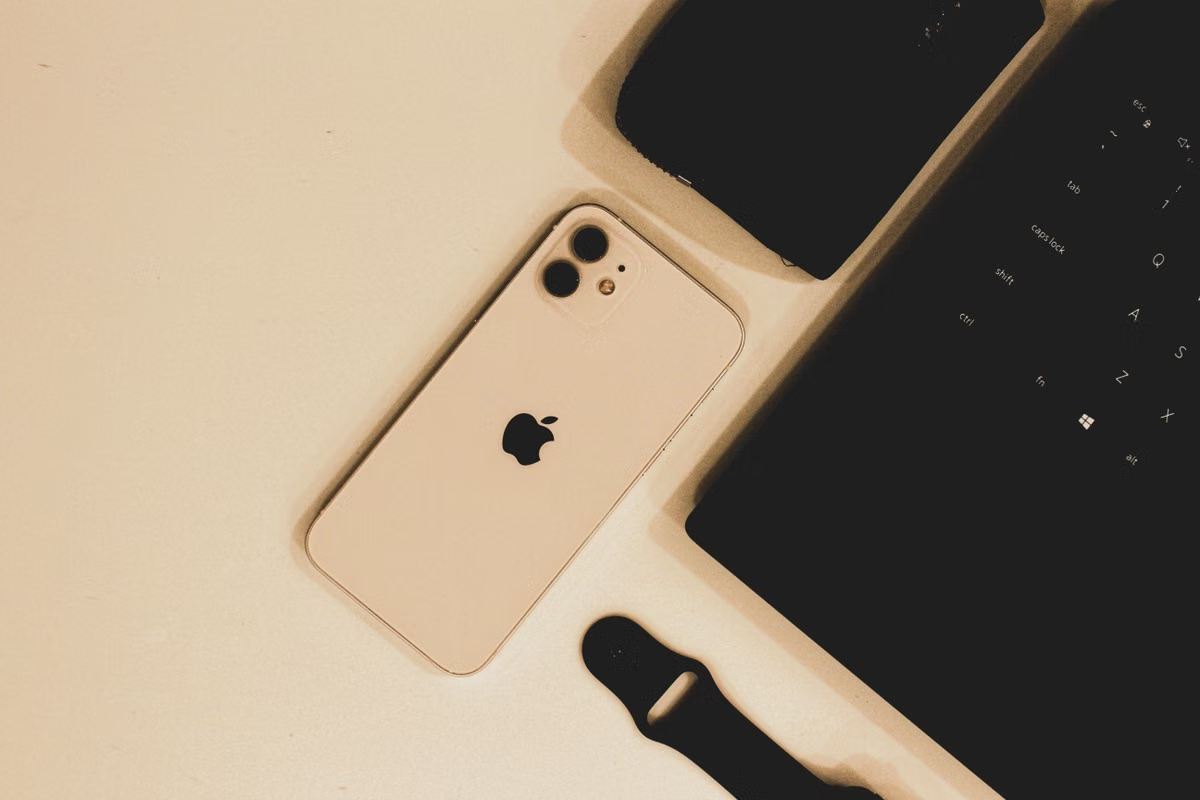
Flutter 3.47のリリースノートが公開されています。結論は、FlutterのコードはWindowsで書けますが、iOSシミュレーターでの確認やiOS向けビルドには、条件を満たすmacOSとXcodeの環境が必要です。Macをすぐ買うのではなく、まず課題の提出物を確かめてください。
【今週のおすすめ】課題の指示から「コード提出」「シミュレーター確認」「ビルド成果物の提出」のどれが必要かを書き出し、使えるMac環境を確認しましょう。
WindowsでFlutterを学び、今はコード練習が中心の学生は、どこまで現在のパソコンで進められるか判断できます。
iOSの授業課題で実行確認や提出用の成果物が必要な人は、必要な環境と作業手順を整理できます。
提出前にMacを購入すべきか迷っている人は、学校の設備や借用、レンタルを含めて比較できます。
※最終更新日:2026年11月4日。バージョンと作業条件は、Flutter公式のSDKアーカイブ、リリースノート、iOS設定・公開手順、およびAppleのXcodeシステム要件をもとに確認しています。課題固有の提出条件は、必ず授業資料で確認してください。
Windowsでコード練習を続ける場合
FlutterはWindowsを含む複数の開発環境に対応しています。ただし、WindowsでFlutter SDKを使えることと、WindowsだけでiOSアプリをビルドできることは別です。Flutterのインストール案内とSDKアーカイブで、利用するFlutterの版と対象環境を照らし合わせてください。
Windowsで書いたDartコードは、iOS向けにも使えますか。
Dartや画面のロジックを書く作業はWindowsで進められます。課題でコード提出だけが求められているなら、iOSシミュレーターやiOS向けの成果物を今すぐ用意しなくても、実装や通常の動作確認を先に進められます。
最初に課題文を読み、提出物を分けてメモします。たとえば、ソースコードだけを提出する課題と、iOS上の画面写真やビルド成果物まで必要な課題では、準備する環境が違います。
Windowsで状態を確かめるには、ターミナルで次のコマンドを実行します。
flutter doctor -v
出力は環境によって変わります。これはFlutterの診断結果を確認するコマンドであり、iOS向けの環境が整ったことをWindows上で保証するものではありません。必要なツールが不足している表示があっても、まず授業で求められている作業と照らし合わせましょう。
シミュレーターでiOSアプリを確認する場合
iOSシミュレーターは、iOSアプリの画面や動作を確かめるための環境です。Windows上でFlutterのコードを書いたり、別の対象向けに動作確認したりすることとは、作業の目的が異なります。
Windowsで作ったプロジェクトをiOS上で確認するには、何を用意しますか。
Flutter公式のiOS開発環境の設定を確認し、macOS、Xcode、シミュレーターを使える環境を確保します。AppleのXcodeシステム要件では、Xcodeを実行するmacOSの条件が案内されています。使いたいXcodeとmacOSの組み合わせが対応しているかも確認してください。
授業の指示が「iOSで画面を確認すること」なら、シミュレーターでの実行と、提出用アプリの作成を同じ作業だと考えないことが大切です。確認画面の提出でよいのか、アーカイブやアップロードまで必要なのか、課題の文言を確認します。
学校や借りたMacを使う場合
手元にMacがなくても、学校の実習室や家族・知人のMacを使えるなら、Windowsでのコード作成とMacでのiOS確認を分けて進められます。使うMacのOSとXcodeが授業の指定に合うか、利用前に確認してください。
Windowsで作ったFlutterプロジェクトをMacへ渡すときは、どう進めますか。
まず、プロジェクト一式をMac側で開ける形で渡します。Dartファイルだけでなく、依存関係の情報や、授業で指定された設定ファイルもそろっているか確認します。Mac側ではプロジェクトを開き、必要な依存関係を取得してから、iOSシミュレーターで実行できるかを確認します。
端末間のファイル受け渡し方法は、学校のルールや利用できるサービスに従ってください。共有端末を使うときは、作業後にソースコードや個人アカウントの情報が残っていないかも確認します。環境を使える時間が限られているなら、コードの修正は先にWindowsで済ませ、Macでは起動確認と提出に必要な作業を優先すると進めやすくなります。
ビルド成果物や提出用アプリが必要な場合
iOS向けにビルドする場合は、コードを書く段階よりも確認事項が増えます。Flutter公式のiOS公開手順を読み、アーカイブ作成や提出のどこまでを自分で行う課題なのかを確認しましょう。
FlutterのiOSビルドには、MacとXcodeが必要ですか。
iOS向けのビルドや公開作業には、対応するmacOSとXcodeの環境を用意する必要があります。アプリを実行して確かめる段階、配布用のビルドを作る段階、提出先へアップロードする段階は別の作業です。たとえば、提出先へのアップロードまで指示されているなら、アップロード手順の案内も確認してください。
また、署名やアカウントの条件は、授業の提出要件とアプリの配布方法によって異なります。授業資料に書かれていない条件を自己判断で補わず、担当者に確認してから作業してください。
締切から逆算して環境を決める
環境選びでは、端末の名前よりも「提出物を最後まで作れるか」を先に確認します。下の表で課題の段階と使える手段を照合してください。
| 課題で必要な作業 | まず選ぶ環境 | 次に確かめること |
|---|---|---|
| Dartコードの練習、ソース提出 | Windows | 授業指定のFlutter版と提出ファイル |
| iOSシミュレーターでの実行確認 | 対応するmacOSとXcode | シミュレーターが使えるか、課題に画面提出があるか |
| iOS向けビルド成果物の作成 | 対応するmacOSとXcode | 署名、成果物の形式、提出方法 |
| アップロードや公開手順まで実施 | 対応するmacOSとXcode | アカウントやアップロード権限の要否 |
今すぐMacを用意できない場合、授業のiOS課題はどう進めればよいですか。
提出までにMacを使える日があるか、学校の設備や借用端末を先に調べます。必要なツールやバージョンは授業資料と照合し、指定のXcodeが使えない場合は、代替環境を自分で決める前に担当者へ相談してください。
遠隔のmacOS環境を検討する場合も、使えるmacOSと開発ツール、接続方法、ファイルの受け渡し、提出先へのアップロード可否を事前に確認します。接続手段や利用時の確認事項は、Mac環境のサポート案内でも確認できます。特定の環境で指定バージョンが使えるか、課題を最後まで完了できるかは、契約前に個別に確かめてください。
| 確認項目 | 作業前にすること | 未確認のまま進めた場合の問題 |
|---|---|---|
| 課題の提出物 | ソース、画面確認、ビルド成果物を分けて読む | 必要な作業を締切直前に知る |
| FlutterとXcode | 授業指定の版と利用可能な環境を照合する | プロジェクトを開けない、または検証できない |
| 依存関係と設定 | プロジェクト一式と設定ファイルを確認する | Mac側で再現できない |
| 提出方法 | ファイル形式、提出先、権限を確認する | ビルドできても提出が完了しない |
次の順に小さく確認すると、環境選びの手戻りを減らせます。
- 課題文から、コード提出・iOS確認・ビルド・アップロードのどこまで必要かを抜き出します。
- Flutterの版やXcodeの指定があれば、公式資料と授業資料で確認します。
- 学校のMac、借りられるMac、利用可能なレンタル環境を調べます。
- プロジェクト一式をMacで開き、依存関係をそろえてiOSシミュレーターで確認します。
- 求められている形式で成果物を作り、提出先やアカウントの条件を確認します。
- 課題の指示どおりに提出できたことまで確かめます。
| 選択肢 | 合いやすい状況 | 事前に確認する点 |
|---|---|---|
| Windowsだけで続ける | 課題がコード練習やソース提出まで | iOSでの実行確認が必須ではないか |
| 学校や知人のMacを使う | 確認やビルドを特定の機会にまとめられる | 利用可能時間、Xcode、ファイル受け渡し |
| Macをレンタルする | iOS環境を繰り返し使う必要がある | 対応OS・ツール、接続、成果物の提出可否 |
| Macを購入する | 授業後も継続してMacを使い、手元の環境が必要 | 費用、必要な性能、利用期間 |
Windowsはコード練習に使いやすい一方、iOSの実機・シミュレーター確認やビルドの段階では別のMac環境を確保する必要があり、端末間のファイル移動や環境の適合確認も発生します。課題でiOS作業が必要だと分かり、手元にMacがなく、何度も検証する予定なら、購入を急ぐ前にVPSOmniの利用開始手順を確認し、必要なmacOSと開発ツール、提出手順に合うか照らし合わせてください。たまに確認するだけなら学校や知人のMacが向く場合もありますし、常時使う必要があるなら購入との費用比較も必要です。締切前に使える環境を確かめ、課題の提出条件を満たす方法を選びましょう。
iOS向けの仕上げは、VPSOmniの専有Macで
Windowsでのコード学習はそのままに、iOS向けのビルドや提出が必要なときだけ、VPSOmniの専有物理Mac miniをご利用いただけます。
リモートMacをレンタル